Bedrade verbinding
 Belangrijk
- Als de printer wordt gereinigd, printkoppen worden uitgelijnd of een ander proces wordt uitgevoerd, wacht u tot dit proces is voltooid voordat u de installatie start.
 Opmerking
-
Raadpleeg het volgende voor opmerkingen bij het aansluiten op een bedraad LAN.
-
Als u op de knop HOME drukt om het HOME-scherm weer te geven.
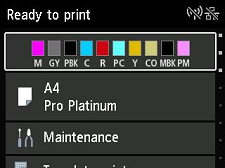
-
U hebt een Ethernet-kabel nodig (afzonderlijk verkrijgbaar).

-
Verwijder het kapje (B) van de poort linksachter op de printer.
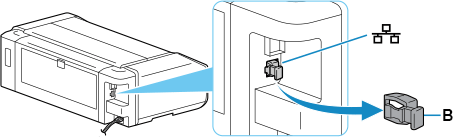
-
Verbindt de printer en een netwerkapparaat (router en dergelijke) met een Ethernet-kabel (C).
Niet verbinden met een andere poort.
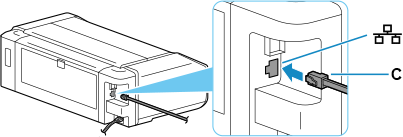
-
Selecteer
 LAN-instellingen (LAN settings) in het HOME-scherm.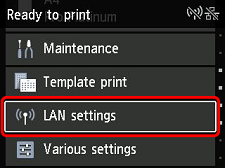
-
Selecteer Bedraad LAN (Wired LAN).
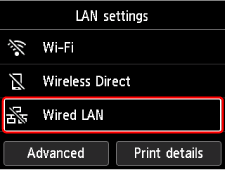
-
Selecteer Bedraad LAN in-/uitschakelen (Enable/disable Wired LAN).
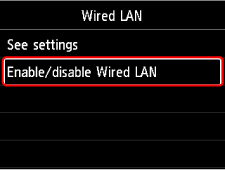
-
Selecteer Inschakelen (Enable).
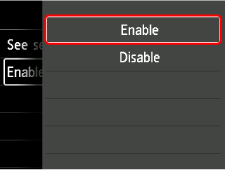
-
Druk op de knop HOME.
Het instellen van de netwerkverbinding is nu voltooid.
Zodra de verbinding tot stand is gebracht, het
 op het scherm.
Als u een installatie uitvoert met software, gaat u terug naar de software en gaat u door met de installatie.
-
Download en installeer software.
- Na installatie van de software, start u deze en volgt u de instructies op het scherm om door te gaan met de instellingen.
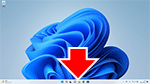
- Klik op de taakbalk (taskbar) op de toepassingssoftware die u hebt gebruikt voor de instelling en volg de instructies op het scherm om door te gaan met de instellingen.
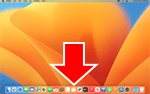
- Klik op
 in het Dock en volg de instructies op het scherm om door te gaan met de instellingen.
- Ga terug naar de app die u hebt gebruikt voor de instelling op de smartphone en volg de instructies op het scherm om door te gaan met de instellingen.
